
Los datos HSNM pueden visualizarse y modificarse mediante una vista en árbol, que permite organizar la información de forma lógica facilitando su gestión. El acceso a nivel de sistema solo está disponible para el administrador del sistema.
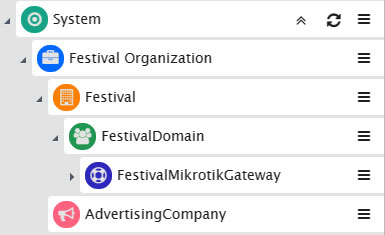
A la derecha de cada fila, verás el Copiar para usar barrasque proporciona acceso, mediante un menú desplegable, a las propiedades contextuales de los puntos dados.
En la parte superior de la pestaña de datos, aparece una barra de herramientas específica para la vista de árbol que permite realizar las siguientes operaciones:
| Botón | Descripción |
| Copiar para usar ángulo-doble-up Comprimir | Comprime todas las ramas abiertas de la vista del árbol. |
| Copiar para usar refresh Recarga | Comprime todas las ramas abiertas y actualiza los datos. |
Además de las "Figuras Implicadas" descritas anteriormente, los datos incluyen los siguientes tipos de datos:
| Tipo | Descripción |
| Copiar para usar usuariosCopiar para usar grupo Dominios | Dependen de los gestores, definen las reglas de registro/autenticación e incluyen a todos los usuarios en todas las pasarelas bajo ellos. En la práctica, si un dominio contiene múltiples gateways y los usuarios se registran o se conectan a uno de ellos, pueden usar las mismas credenciales para conectarse a cualquier otro gateway dentro del mismo dominio.
Los métodos de autenticación del usuario (Click & conectar, sin registro, sin contraseña; enviando un SMS del usuario; con registro de usuario; registro con el operador; servidor RADIUS para PPPoE); Los productos gratuitos o de pago y sus precios; Las "Plantillas " para la personalización del Portal de Bienvenida y la aplicación de la interfaz gráfica; Si envías notificaciones por SMS o correo electrónico a usuarios con credenciales de acceso; Etcétera. Para más detalles, consulte la sección "Añadir o editar un dominio para el Gestor". |
| Gateway (Copia para usar el anillo salvavidasCopia para usar salvavidasCopiar para usar soporteCopia para usar la boya salvavidasCopia para usar la boya de vidaHGW o GWPAE o Copiar para usar servidorCopiar para usar tareasGWP) | Dependen de los dominios, identifican las pasarelas configuradas en el "Manager" y permiten el acceso a los usuarios. Para adaptarse a tus necesidades, pueden ser sistemas muy simples o complejos, tejidos con malla, etc., que usan tecnologías inalámbricas y/o cableados. |
| Copia para usar el anillo salvavidasCopia para usar salvavidasCopiar para usar soporteCopia para usar la boya salvavidasCopia para usar la boya de vida Gateways Virtuales de la Garra Humana y GWPAE Virtual | Dependen de pasarelas físicas y permiten definir múltiples métodos de autenticación manteniendo la misma infraestructura de hardware. Las pasarelas virtuales pueden ser de dos tipos: Con múltiples métodos de autenticación; Con servicio adicional de punto de acceso (SSID). Aparecen dinámicamente incluso bajo los dominios si el dominio al que se refieren es diferente del en el que fueron insertados. Para dejar claro que están representados dinámicamente, solo tienen el icono sin el fondo redondeado, y tienen una (D) antes del nombre. |
| Copia para usar impresión Impresora HSNM | Dependen de pasarelas físicas o virtuales y permiten la creación de tarjetas y vales y su impresión en papel. |
| Mapa de zonas o suelos, área o suelo | Dependen de pasarelas físicas y permiten definir "Mapas, Áreas o Plantas" en las que colocar los Puntos de Acceso en una imagen personalizada o geográfica. |
| Copiar para usar wifi Punto de acceso | Dependen de las zonas y representan los Puntos de Acceso asignados. |
| Copiar para usar wifi Punto de acceso virtual | Depende de los puntos de acceso y aparecen dinámicamente incluso bajo las pasarelas virtuales. Para dejar claro que están representadas dinámicamente, solo tienen el icono sin fondo redondeado y tienen una (D) antes del nombre. |
| Copiar para usar bandera Campañas publicitarias | Dependen de los gestores y de los anunciantes y te permiten definir los datos de una campaña publicitaria. En las campañas, defines lo siguiente:
Pancartas y vídeos para mostrar en la introducción del Portal de Bienvenida; El presupuesto diario total; Los costes de visualizaciones y clics; La fecha de inicio/fin de la campaña; La categoría de gestores sobre la que activar la campaña; La URL objetivo para los clics; La geolocalización de las campañas. |