Cómo crear su primer sitio web en Plesk
Para crear su primer sitio web, deberá seguir los siguientes pasos:
-
Registrar un nombre de dominio.
-
Añadir un dominio a Plesk.
-
Crear su sitio web.
Registro de un nombre de dominio
Considere el nombre de dominio como la dirección de su empresa. Sus clientes lo utilizarán para encontrarle en Internet, por lo que es importante escogerlo bien.
La mejor opción es escoger un nombre de dominio corto, fácil de escribir y de recordar. Un ejemplo de nombre de dominio sería ejemplo.com.
El registro de un nombre de dominio puede efectuarse a través de una de las muchas organizaciones denominadas registradores de dominios. Generalmente, los proveedores de hosting también ofrecen su ayuda a la hora de registrar nombres de dominio. Asimismo, es habitual que los servicios de hosting web incluyan ofertas de registro de nombres de dominio y viceversa.
Nota
Si es cliente de hosting web y registra el nombre de dominio a través de un proveedor de hosting, asegúrese de que el dominio se registre a su nombre. De lo contrario, puede tener problemas si en un futuro decide cambiar de proveedor de hosting.
Añadir un dominio a Plesk
Si es cliente de hosting web, probablemente Skynet Technologies ya haya añadido el dominio a su cuenta de Plesk. En caso contrario, contacte con nuestro equipo de soporte.
La adición de un dominio en Plesk le permite cargar contenido, utilizar Sitejet Builder o instalar un sistema de administración de contenido.
Podrá añadir más dominios, pero por el momento será suficiente con su primer dominio.
Creación de su sitio web
Existen varias formas de crear el contenido de su sitio web. Cada una de ellas tiene sus ventajas e inconvenientes. A continuación puede ver un resumen de las más utilizadas:
-
Contratar un diseñador profesional y cargar el contenido del sitio web. Esta opción garantiza que el resultado final sea exactamente el deseado. De todos modos, debe tener en cuenta que se trata de la opción más cara. El diseñador web le proporcionará los archivos que deberá cargar en su cuenta de hosting. Puede hacerlo mediante FTP o el administrador de archivos. Si desea obtener indicaciones al respecto, consulte el artículo Cómo cargar contenido en Plesk.
-
Desplegar un sitio web utilizando Git. También puede colaborar con un diseñador web y utilizar el sistema de control de versiones Git para el mantenimiento de su sitio web. Enlazará y sincronizará su sitio web con un repositorio remoto o local que su diseñador web podrá utilizar para el mantenimiento.
-
Usar Sitejet Builder. La herramienta Sitejet Builder, que viene incluida con Plesk en los planes que la tienen habilitada, le permite crear sitios web mediante una interfaz web. El sistema de gestión de contenido (CMS) de Sitejet Builder incluye un editor visual y un conjunto de plantillas que le permiten crear páginas web, añadir contenido y editar parámetros como el nombre, las palabras clave y los iconos del sitio web.
Puede utilizar una de las plantillas proporcionadas para crear un sitio web de aspecto profesional en cuestión de minutos.
-
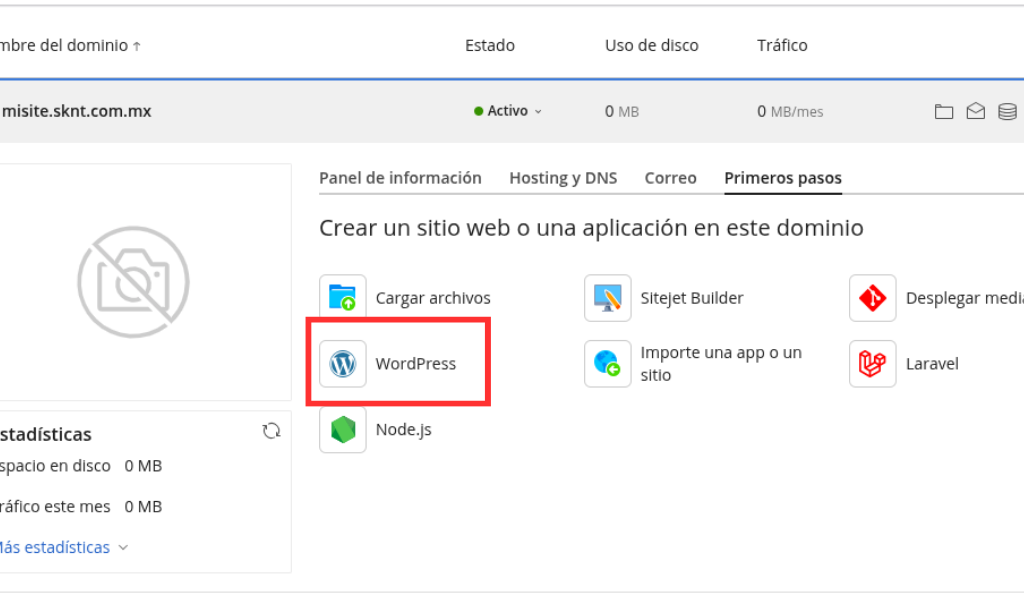
Usar un sistema de gestión de contenido (CMS). Estos sistemas son aplicaciones de terceros que le permiten crear y mantener un sitio web. Son sumamente versátiles e incluyen un gran número de complementos opcionales.
Los sistemas de gestión de contenido ofrecen un mayor nivel de personalización si los comparamos con Sitejet Builder, pero requieren que el usuario disponga de más conocimientos técnicos.
Opción A — Cargar contenido
Si ha creado su sitio web usted mismo o ha recurrido a los servicios de un diseñador web, deberá cargar el contenido del sitio web en Plesk antes de que pueda estar disponible en Internet.
Plesk le permite cargar el contenido utilizando FTP o el Administrador de archivos.
En las siguientes instrucciones se detallan ambos métodos. Escoja el que considere más apropiado.
Para publicar un sitio web usando FTP
1. Descargue un programa de cliente FTP.
Puede escoger el cliente FTP que desee. Si no sabe qué cliente escoger, puede optar por FileZilla.
-
Puede descargar FileZilla desde su sitio web oficial.
-
Puede consultar la documentación de FileZilla para obtener información sobre su funcionamiento.
2. Conéctese a su cuenta de hosting mediante el cliente FTP.
Para ello, necesitará la siguiente información:
-
Dirección del servidor FTP. La dirección FTP normalmente será:
ftp://su-nombre-de-dominio.comdonde
su-nombre-de-dominio.comcorresponde a la dirección de su sitio web en Internet. -
Nombre de usuario FTP. Es el nombre de usuario del sistema asociado a su suscripción de hosting.
Para consultar esta información en Plesk, vaya a:
Sitios web y dominios → Hosting y DNS → Hosting
Allí encontrará el campo Nombre de usuario.
Tenga en cuenta que el nombre de usuario del sistema puede no ser el mismo que el nombre de usuario que utiliza para acceder a Plesk.
-
Contraseña FTP. Es la contraseña correspondiente al usuario del sistema.
Si necesita restablecerla, vaya a:
Sitios web y dominios → Hosting y DNS → Hosting
y localice la sección Contraseña.
3. Habilite el modo pasivo si existe un firewall activo.
Si desea conocer cómo acceder al modo pasivo, consulte la documentación del cliente FTP que esté utilizando.
4. Cargue los archivos y directorios de su sitio.
Los archivos de su sitio web deberán cargarse dentro del directorio:
httpdocs
Si utiliza scripts CGI, sitúelos en el directorio:
cgi-bin
Importante
En la mayoría de los sitios web, los archivos públicos deben encontrarse dentro de la carpeta httpdocs. Si los archivos se cargan fuera de esta carpeta, el sitio web puede no mostrarlos correctamente.
Para publicar un sitio web usando el Administrador de archivos
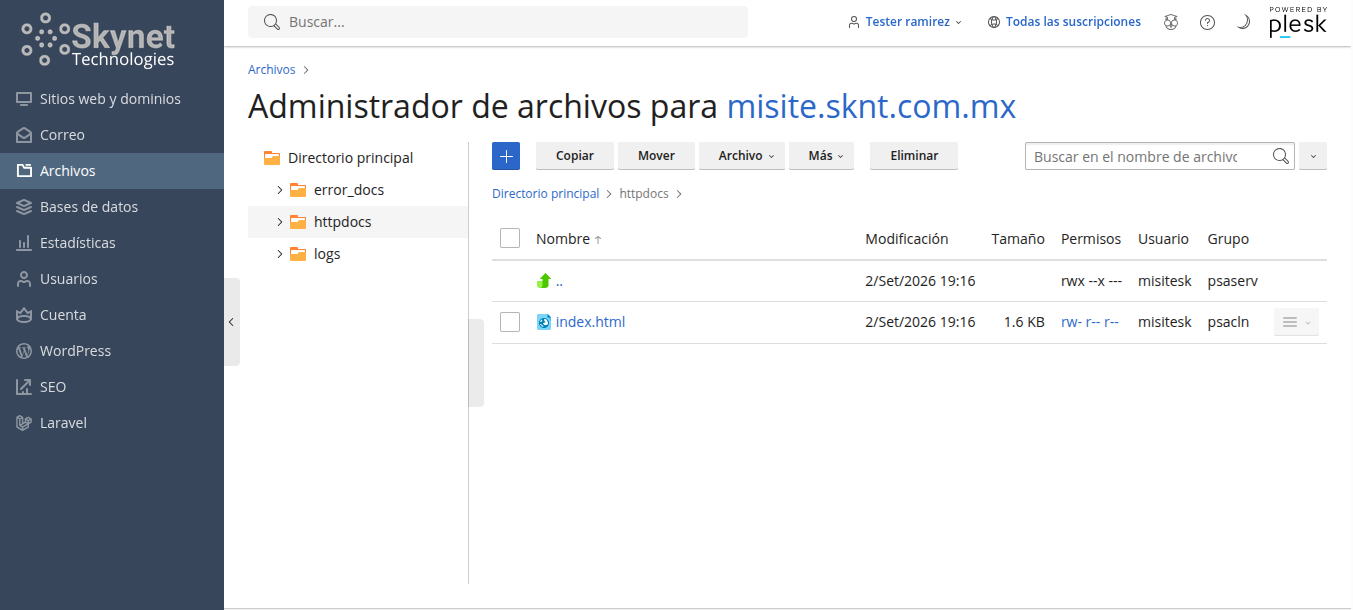
1. Acceda al Administrador de archivos.
En Plesk, vaya a:
Sitios web y dominios → Nombre del dominio → Administrador de archivos
A continuación, acceda al directorio:
httpdocs
2. Haga clic en el botón de carga de archivos.
Desde esta opción podrá seleccionar diferentes métodos para cargar contenido:
-
Cargar archivo: si solo desea cargar un único archivo, haga clic en Cargar archivo, localícelo y seleccione el archivo que desea cargar.
-
Cargar directorio: para cargar múltiples archivos o un directorio que incluye archivos, haga clic en Cargar directorio y arrastre los archivos o directorios a la casilla indicada.
-
Importar archivo mediante URL: si el archivo no se encuentra en su ordenador, sino en otro sitio web o servidor FTP, haga clic en Importar archivo mediante URL, indique la URL del archivo y haga clic en Importar.
Por ejemplo:
https://example.com/image.pngo
ftps://user:password@example.com/example.tar
Consejo
Para un sitio web convencional, asegúrese de que el archivo principal del sitio, normalmente
index.htmloindex.php, se encuentre dentro de la carpeta httpdocs.
Ha cargado el archivo. Si se trataba de un archivo comprimido, todavía debe efectuar dos pasos más.
Haga clic en la fila correspondiente al archivo comprimido y haga clic en Extraer archivos. Si el directorio incluye archivos cuyos nombres coinciden con archivos presentes en el archivo comprimido, seleccione la casilla «Reemplazar archivos existentes». Los archivos descomprimidos reemplazarán aquellos presentes en el directorio.
Haga clic en ACEPTAR.
Opción B. Desplegar mediante Git
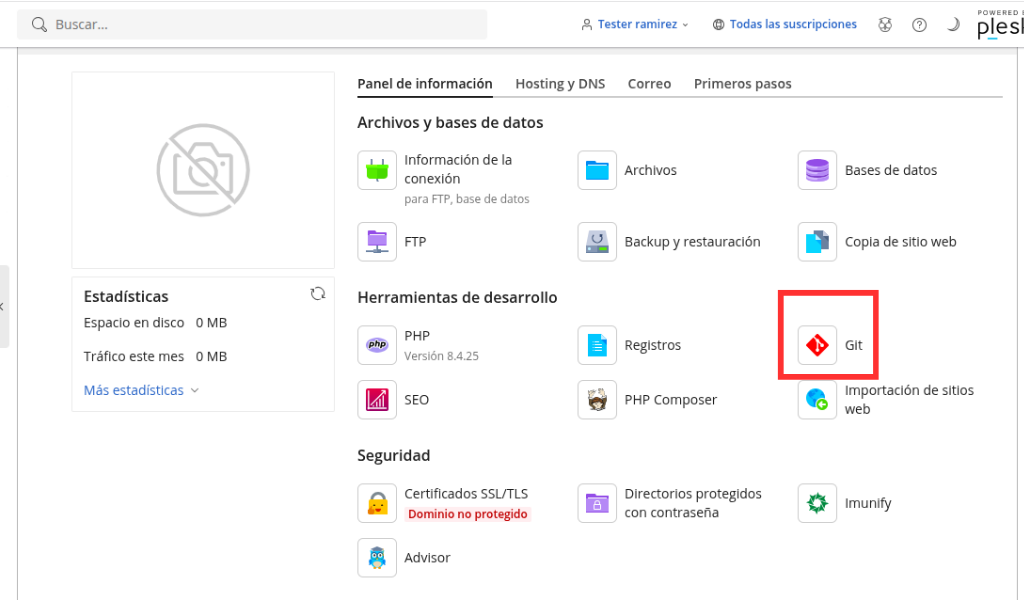
Plesk le proporciona integración con Git, el sistema de gestión de código fuente más popular entre los desarrolladores web. Puede gestionar repositorios Git y desplegar sitios web automáticamente desde este tipo de repositorios en un directorio público de destino. También puede utilizar Git como transporte para la publicación inicial y posteriores actualizaciones.
Para desplegar un sitio web mediante Git:
Vaya a Sitios web y dominios y haga clic en Git.
En Repositorios Git en <your domain>, haga clic en Añadir repositorio.
Configure el repositorio Git.
Opción C. Crear su sitio web con Sitejet Builder
El sistema de gestión de contenido (CMS) de Sitejet Builder incluye un editor visual y un conjunto de plantillas que le permiten crear páginas web, añadir contenido y editar parámetros como el nombre, las palabras clave y los iconos del sitio web.
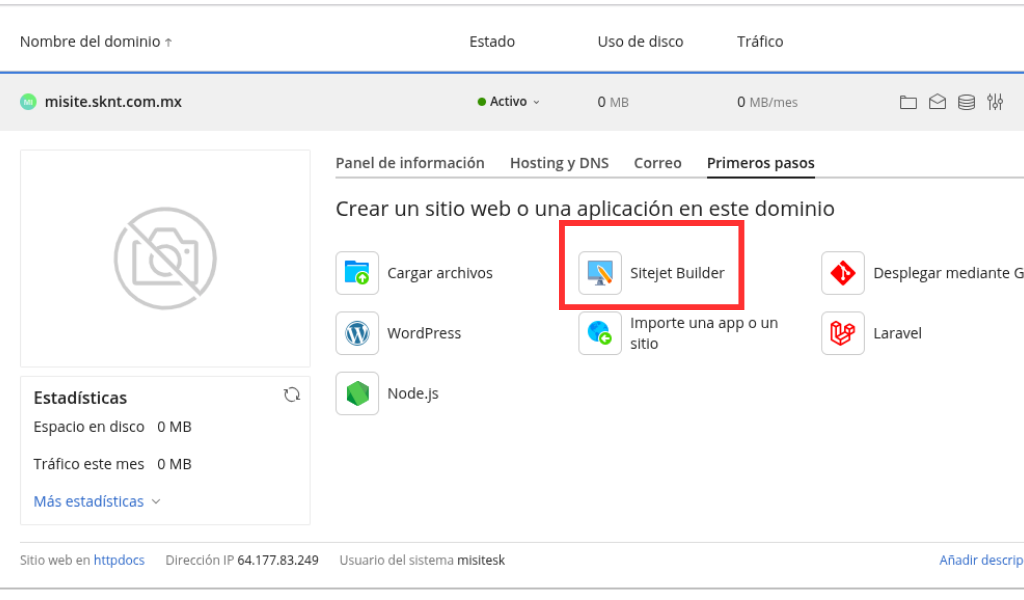
Sitejet Builder es gratuito y está instalado de forma predeterminada. Si no ve su icono en el cajón «Adición de un dominio nuevo» o en la pestaña «Primeros pasos», significa que su suscripción no dispone del permiso «Acceso a Sitejet Builder». Póngase en contacto con su proveedor de hosting para resolver esta incidencia.
Creación de un sitio web con Sitejet Builder:
Vaya a Sitios web y dominios y haga clic en Añadir dominio.
En el menú Adición de un dominio nuevo, seleccione Sitejet Builder.
Introduzca el resto de la información de su sitio web y haga clic en Añadir dominio. Se abrirá la interfaz Seleccionar plantilla de Sitejet Builder.
Edite el sitio web utilizando Sitejet Website Builder (CMS).
Uso de Sitejet Builder en un sitio web que ya existe:
Vaya a Sitios web y dominios y busque el nombre de dominio del sitio web que desea editar.
Seleccione la tarjeta del dominio y, a continuación, la pestaña «Primeros pasos».
Haga clic en Crear sitio web.
Seleccione la plantilla que mejor se adapte a las necesidades de su sitio web.
Edite el sitio web utilizando Sitejet Website Builder (CMS).
Prudencia
La publicación de un sitio web de Sitejet Builder eliminará los archivos en la raíz de documentos de su sitio web y los reemplazará con los archivos de Sitejet Builder. Recomendamos encarecidamente crear un backup del contenido de su sitio web antes de publicar sus cambios de Sitejet Builder para evitar problemas.
Al crear su sitio web en Sitejet Builder no necesitará crear ninguna base de datos. Proceda al siguiente paso para aprender a crear una cuenta de correo en Plesk.
Opción D. Instalar un sistema de gestión de contenido
Para crear un sitio web mediante un CMS:
Vaya a Aplicaciones y haga clic en Instalar junto a la aplicación que desea instalar.
Configure el CMS de su elección.
Obtenga más información sobre el uso de sistemas de gestión de contenido.
Tenga en cuenta que al instalar un CMS siguiendo las instrucciones arriba mencionadas se creará una base de datos para su sitio web de forma automática. Proceda al siguiente paso para aprender a crear una cuenta de correo en Plesk.